工地現場管理 Logo
工地現場管理

專為工地使用環境設計讓現場管理更輕鬆

下載 App Store

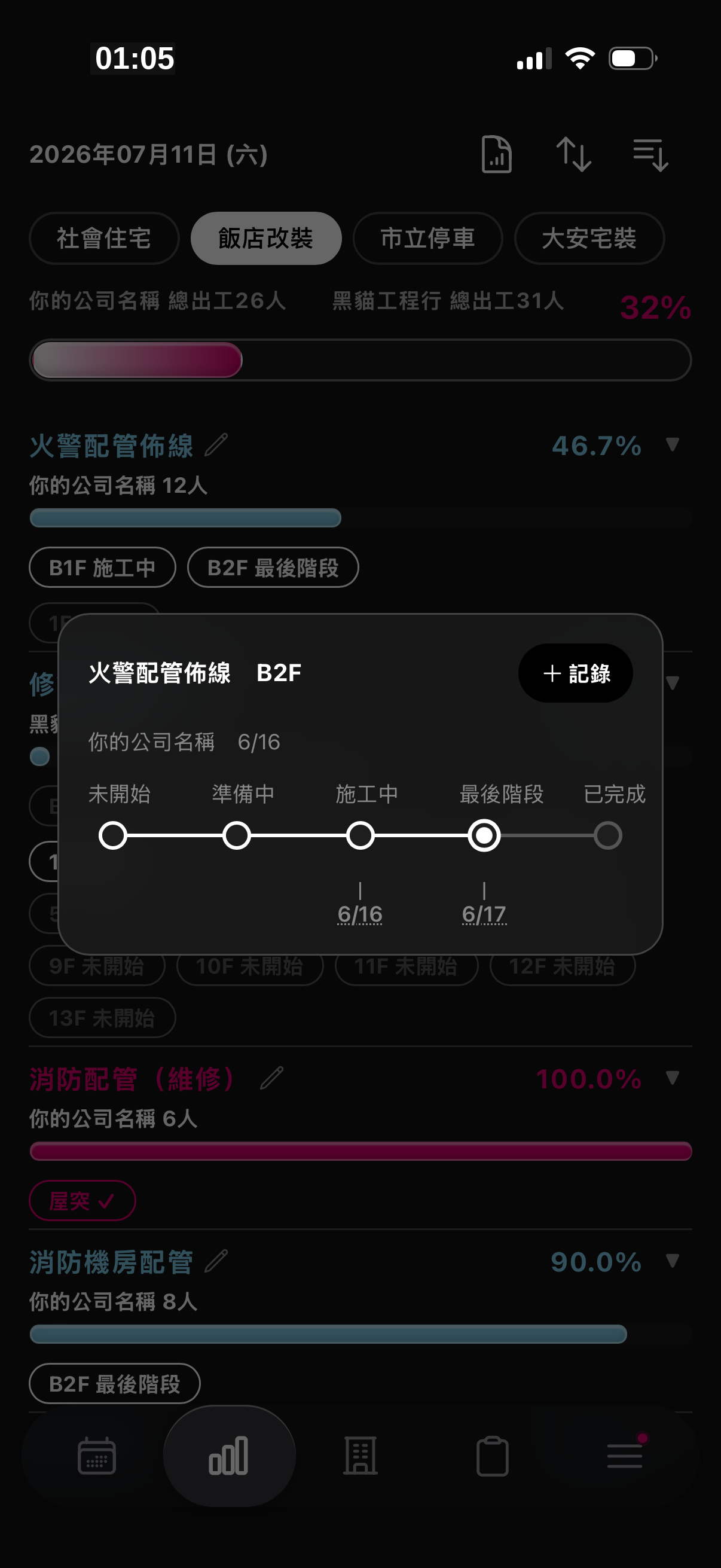
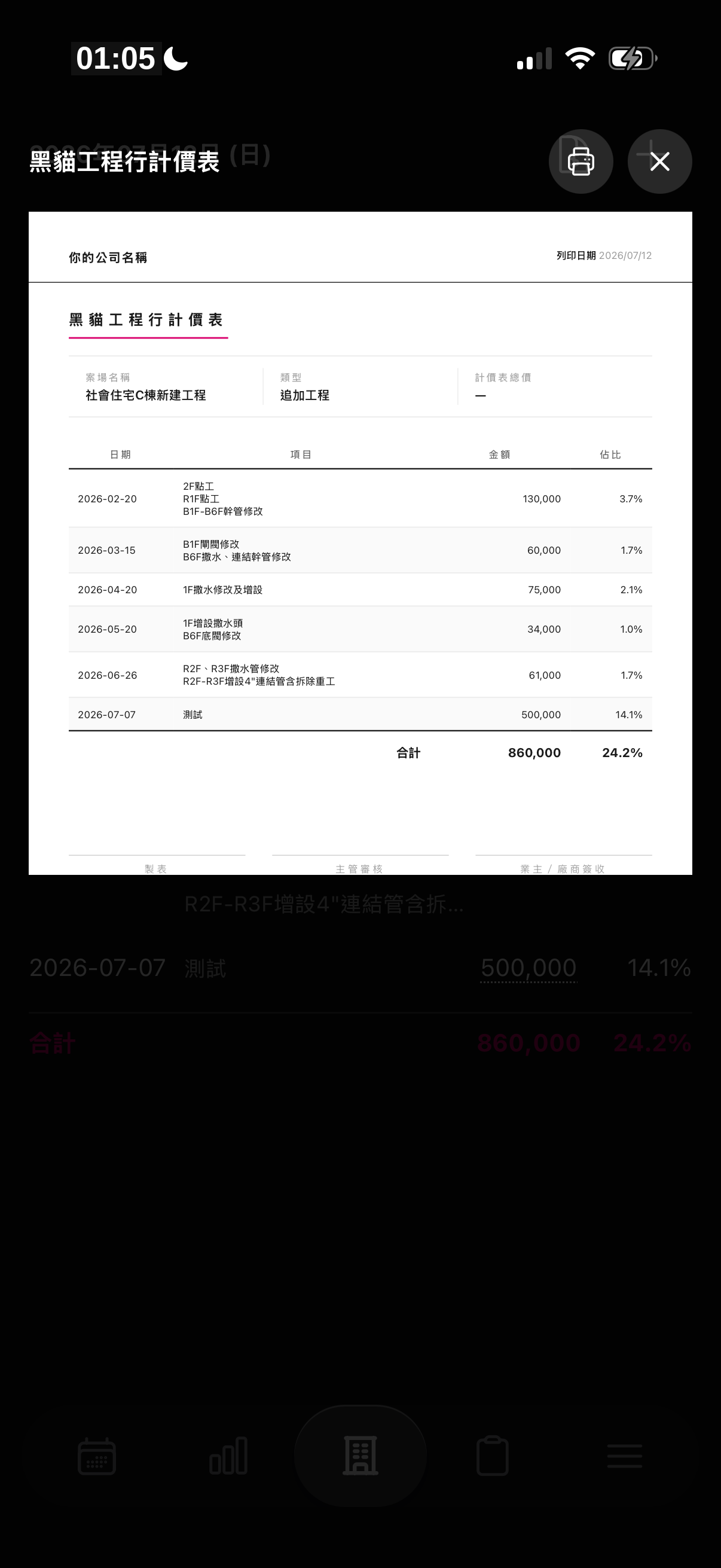
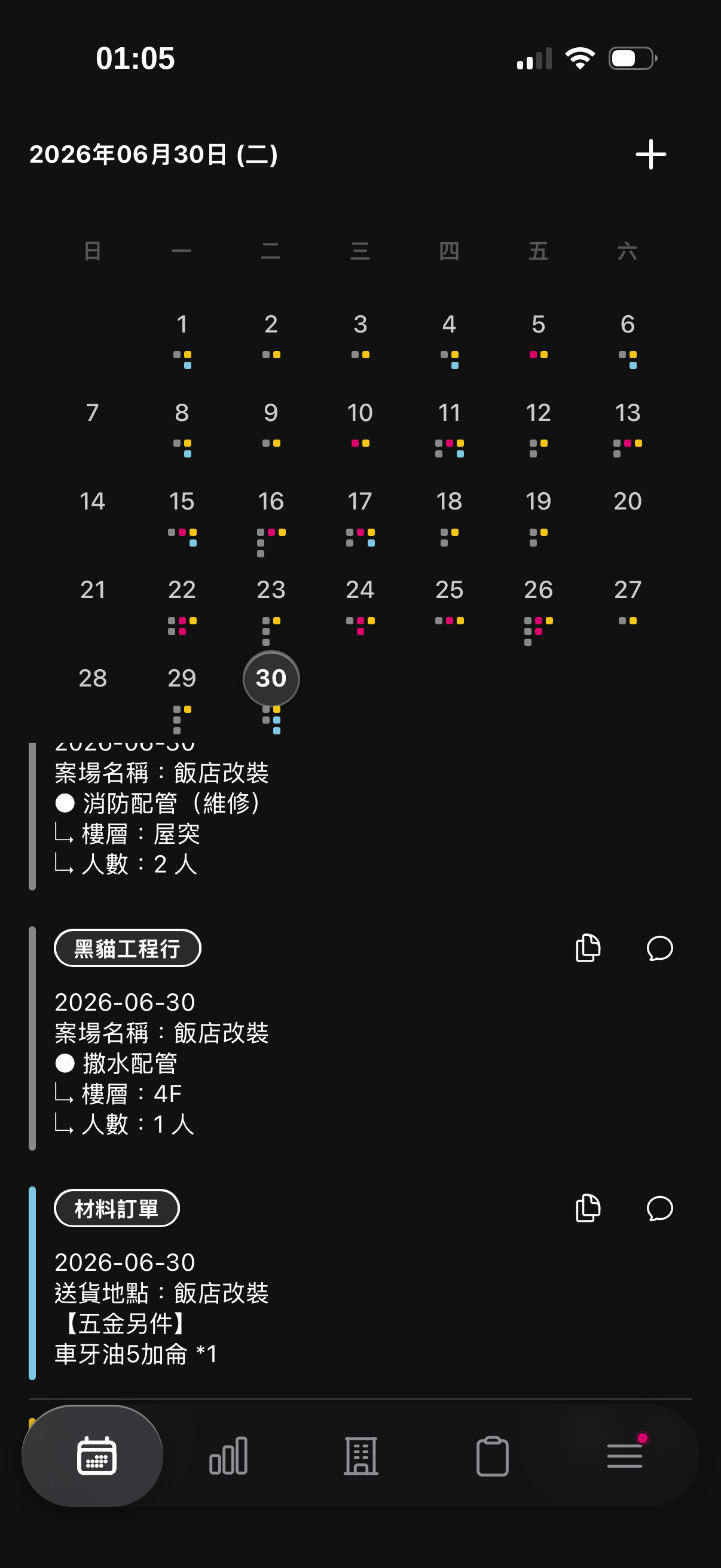
從工程記錄、施工進度追蹤、估驗計價進度、材料訂購到多種簡易報表,所有現場資訊隨時掌握。

你需要的,全都在這。

使用教學

跟著以下步驟,5 分鐘上手「工地現場管理」。
1
建立案場
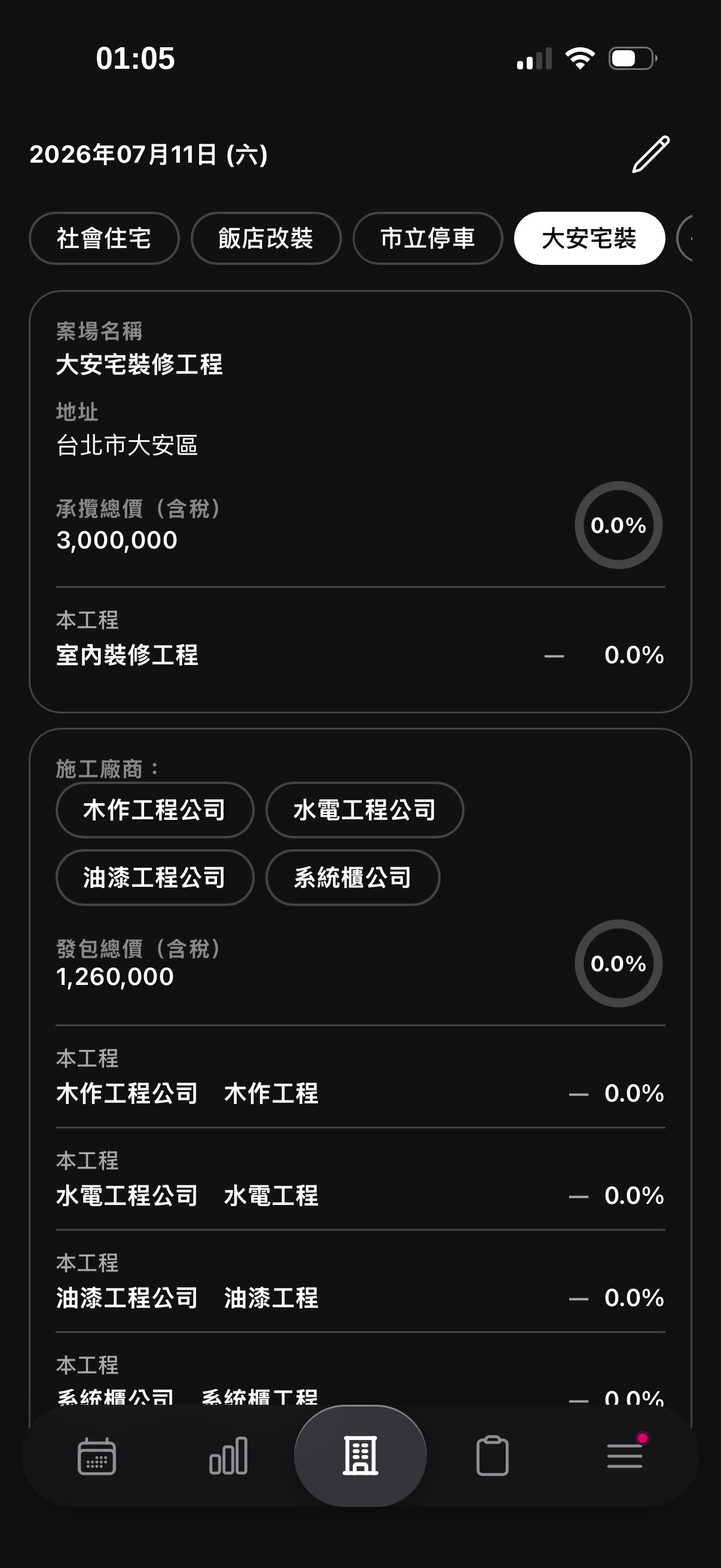
開啟 App,點選下排按鈕列中間的案場資訊,點選新增案場,輸入案場名稱及各項案場資訊,即可開始管理該工地的所有記錄。
2
新增施工廠商
在案場頁面裡,點選「公司」膠囊後,再點選右上角鉛筆,輸入你的公司名稱及下方新增你的施工廠商,回到你的案場膠囊下施工廠商,把施工廠商加到對應案場內。
3
新增工程記錄
切換到按鈕列第一個「月曆」,點選右上角的「+」按鈕後,選擇你要記錄的種類(記錄、備忘錄及你的出勤),選記錄後點選案場及施工廠商,再(新增施工項目)開始記錄你的工地。
4
管理案場估驗計價
在案場頁裡編輯模式,主卡及施工廠商卡點選「+計價表」,開始記錄案場的估驗計價進度。
5
建立材料分類品項清單
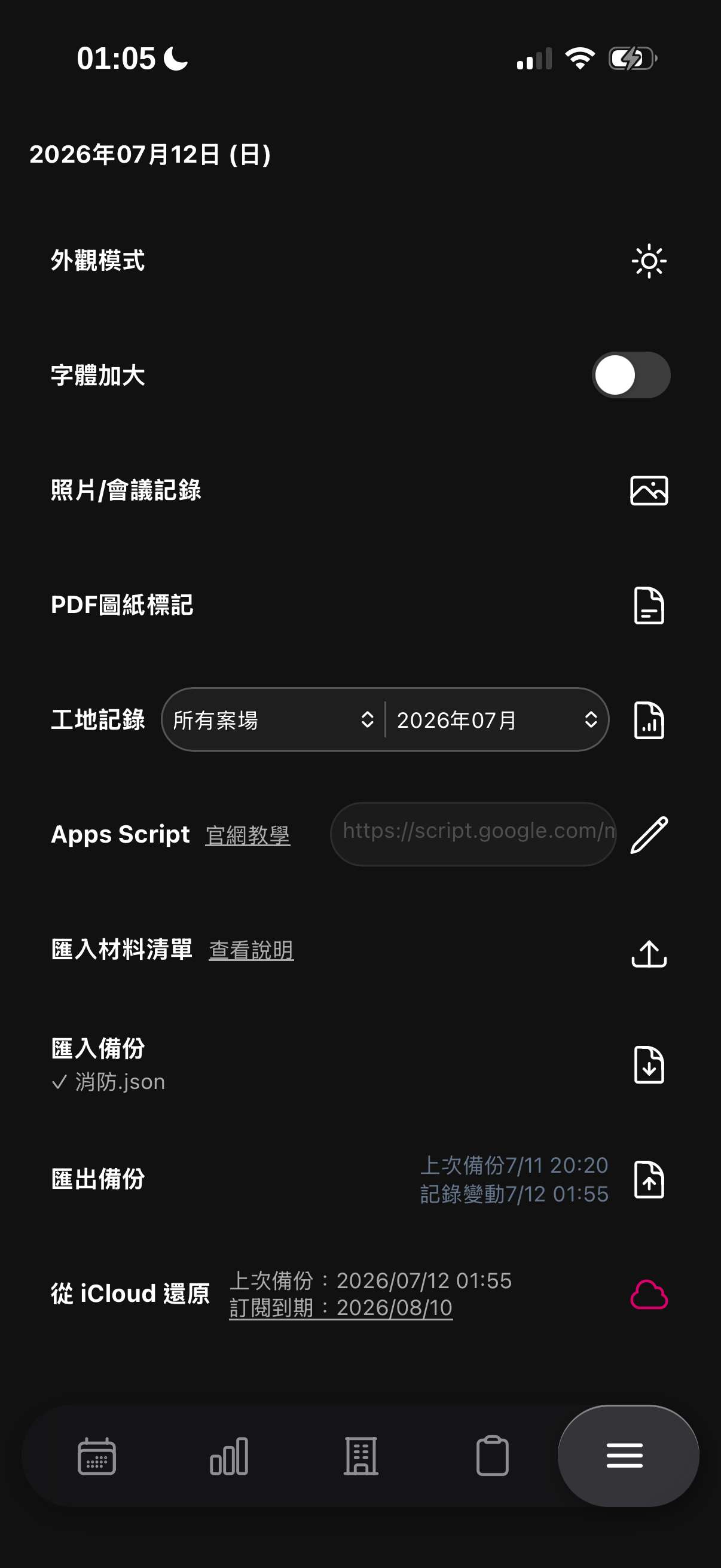
在設定頁點選匯入材料清單的「查看說明」,依指示建立對應的Excel檔案,批量匯入分類及品項清單,省去逐筆手動輸入的時間。
6
開始訂購材料
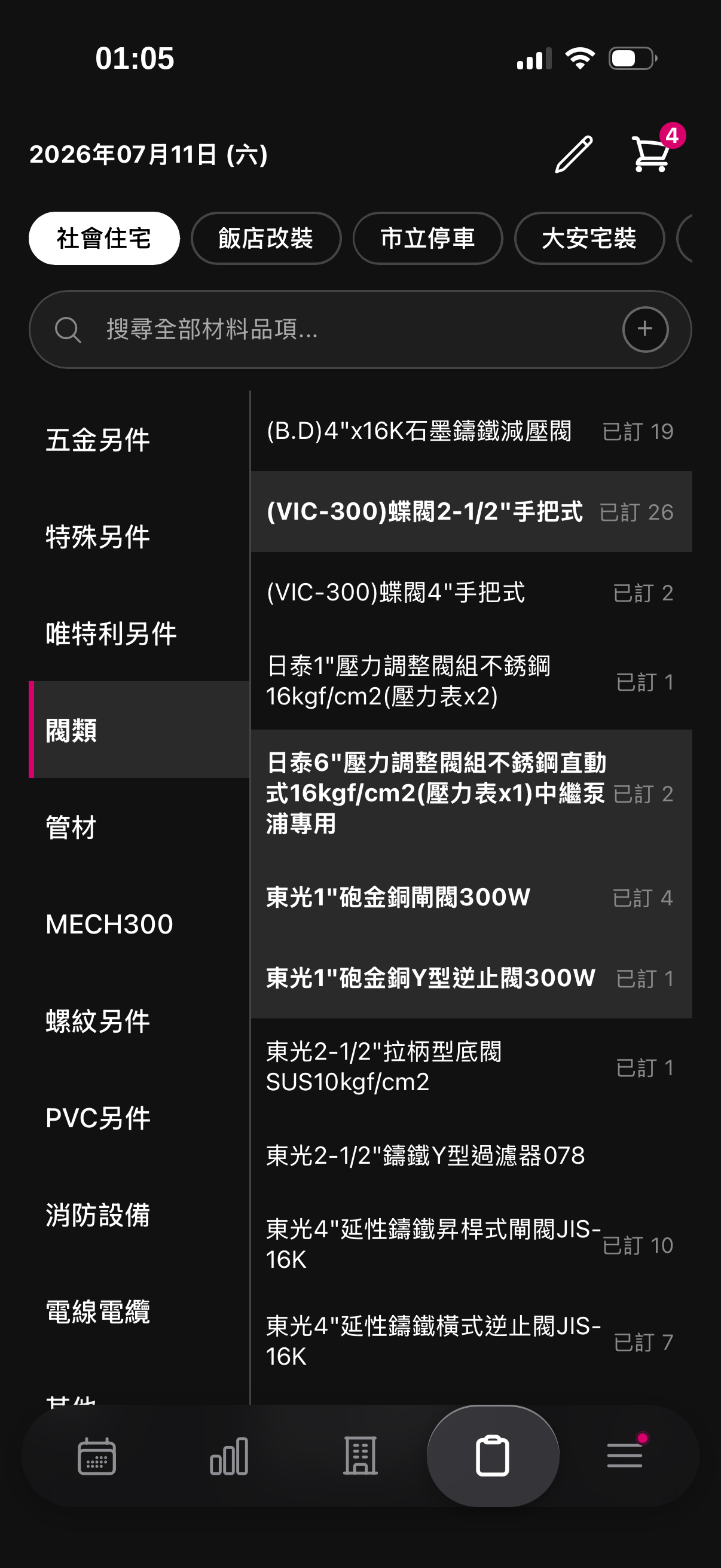
進入材料頁面,選擇材料分類及品項,或以搜尋方式尋找材料名稱(支援輸入112可搜尋到1-1/2"),點選右上角購物車輸入訂購數量,完成後一鍵傳送訂單至 LINE和Google 試算表,並在月曆上顯示訂購日期及品項列表。

Google Apps Script 設定說明

將訂單自動寫入 Google 試算表,只需幾個步驟即可完成設定。

步驟一:建立 Google 試算表

前往 Google 試算表,建立一個新的試算表,並記下試算表的網址(稍後用來部署腳本)。

步驟二:開啟 Apps Script 編輯器

在試算表中,點選上方選單「擴充功能」→「Apps Script」,開啟指令碼編輯器。

步驟三:貼上腳本程式碼

刪除編輯器中原有的程式碼,將以下程式碼完整貼入:

function doPost(e) {
  var origin = "*";
  try {
    if (!e || !e.postData || !e.postData.contents) {
      return ContentService.createTextOutput(
        JSON.stringify({ "status": "error", "message": "無效的請求資料" })
      ).setMimeType(ContentService.MimeType.JSON);
    }
    var data = JSON.parse(e.postData.contents);
    var siteName = data.AM || "未指定工地";
    var items = data.items || [];
    var ss = SpreadsheetApp.getActiveSpreadsheet();
    var sheet = ss.getSheetByName("訂單");
    if (!sheet) {
      sheet = ss.insertSheet("訂單");
      sheet.appendRow(["日期", "工地名稱", "分類", "品項名稱", "數量"]);
      sheet.getRange("A1:E1").setFontWeight("bold").setBackground("#f3f4f6");
    }
    var formattedDate = Utilities.formatDate(new Date(), "GMT+8", "yyyy/MM/dd");
    for (var i = 0; i < items.length; i++) {
      var item = items[i];
      var cat = item.cat || "";
      var itemName = item.PX || "未知品項";
      var qty = item.SL || "未填數量";
      sheet.appendRow([formattedDate, siteName, cat, itemName, qty]);
    }
    return ContentService.createTextOutput(
      JSON.stringify({ "status": "success", "message": "訂單已成功寫入試算表!" })
    ).setMimeType(ContentService.MimeType.JSON)
      .setHeaders({
        "Access-Control-Allow-Origin": origin,
        "Access-Control-Allow-Methods": "POST",
        "Access-Control-Allow-Headers": "Content-Type"
      });
  } catch (err) {
    return ContentService.createTextOutput(
      JSON.stringify({ "status": "error", "message": err.toString() })
    ).setMimeType(ContentService.MimeType.JSON)
      .setHeaders({ "Access-Control-Allow-Origin": origin });
  }
}

function doOptions(e) {
  return ContentService.createTextOutput("")
    .setMimeType(ContentService.MimeType.TEXT)
    .setHeaders({
      "Access-Control-Allow-Origin": "*",
      "Access-Control-Allow-Methods": "POST, OPTIONS",
      "Access-Control-Allow-Headers": "Content-Type"
    });
}

步驟四:部署為網路應用程式

貼上程式碼後,依照以下步驟部署:

步驟五:在 App 中填入網址

開啟「工地現場管理」App,前往「設定」→「Google 試算表連結」,將上一步複製的網路應用程式網址貼入並儲存。完成後,每次傳送訂單即會自動寫入您的試算表。

試算表欄位說明

試算表欄位示意

訂單資料會自動建立「訂單」分頁,以下為實際寫入格式範例:

A B C D E
1 日期 工地名稱 分類 品項名稱 數量
2 2026/06/27 信義路工地 水電 PVC 管 2 吋 20
3 2026/06/27 信義路工地 泥作 水泥 40kg 50
4 2026/06/27 信義路工地 鋼鐵 螺紋鋼筋 10mm 100
5

A · 日期

台北時間
yyyy/MM/dd

B · 工地名稱

App 設定的工地名稱

C · 分類

材料分類名稱

D · 品項名稱

材料品項名稱

E · 數量

訂購數量

訂單資料會自動建立「訂單」分頁,並依照以下格式寫入每筆紀錄:

A 欄:日期
訂單傳送當天日期,格式為 yyyy/MM/dd(台北時間)。
B 欄:工地名稱
App 中設定的工地名稱(即 AM 欄位值)。
C 欄:分類
材料的分類名稱。
D 欄:品項名稱
材料的品項名稱(即 PX 欄位值)。
E 欄:數量
訂購數量(即 SL 欄位值)。

常見問題

為什麼資料沒有寫入試算表?
請確認:① 網路應用程式網址已正確貼入 App;② 部署時「誰可以存取」已設為「所有人」;③ 已授予腳本讀寫試算表的權限。若修改過腳本,需重新部署(建立新版本)才會生效。
修改腳本後需要重新設定 App 嗎?
若只是修改腳本邏輯並重新部署(選「更新現有部署作業」),網址不會改變,App 不需重新設定。若建立全新部署,網址會不同,需重新貼入 App。
試算表可以改名或搬移嗎?
試算表可以改名,腳本是以 ID 綁定,不受名稱影響。但請勿刪除試算表,否則腳本將無法寫入資料。

技術支援

如有任何問題,我們很樂意協助您解決。

常見問題

如何備份我的資料?
訂閱 Pro 方案後,資料會自動同步至您的 iCloud Drive。您也可以在設定頁手動觸發備份。
刪除 App 後資料會消失嗎?
訂閱 Pro 方案的用戶,資料儲存於 iCloud,重裝 App 後可自動還原。未訂閱用戶的資料僅儲存於本機,刪除 App 後將無法恢復。
如何恢復訂閱?
開啟 App 後,在付費牆頁面點擊「恢復購買」,系統將自動恢復您原有的訂閱狀態。
如何取消訂閱?
前往 iPhone「設定」→ 點選您的 Apple ID →「訂閱」→ 找到「工地現場管理」→ 取消訂閱。
免費試用期結束後會自動扣款嗎?
是的,試用期結束後會自動續訂並扣款。如不想繼續訂閱,請在試用期結束前取消。
匯出的 PDF 或 Excel 在哪裡?
匯出後會透過 iOS 的分享功能讓您選擇儲存位置,例如「檔案」App 或傳送給其他人。

隱私權政策

最後更新:2026 年 6 月 26 日

感謝您使用「工地現場管理」。本隱私權政策說明我們如何收集、使用及保護您的個人資料。

1. 資料收集

本應用程式以離線為主,所有工程記錄、案場資訊、材料訂購等資料均儲存於您的裝置本機或您的 iCloud 帳號中。我們不會在我們的伺服器上儲存您的個人資料。

2. 我們收集的資料

3. 第三方服務

4. 資料安全

您的資料儲存於您的裝置本機或 iCloud,受 Apple 的安全機制保護。我們不會存取、傳輸或出售您的個人資料。

5. 兒童隱私

本應用程式不針對 13 歲以下兒童設計,亦不會主動收集兒童個人資料。

6. 隱私權政策變更

我們保留修改本隱私權政策的權利。重大變更時,將於應用程式內通知使用者。

7. 聯絡我們

CHANG YOU WEI
在脆上追蹤